剪贴工作坊演示
用一份温暖的剪纸风格演示邀请大家参加工作坊、项目或公共会议:米色纸面、大块色带、错位的纸卡片,每个配图页都有一幅拼贴画。
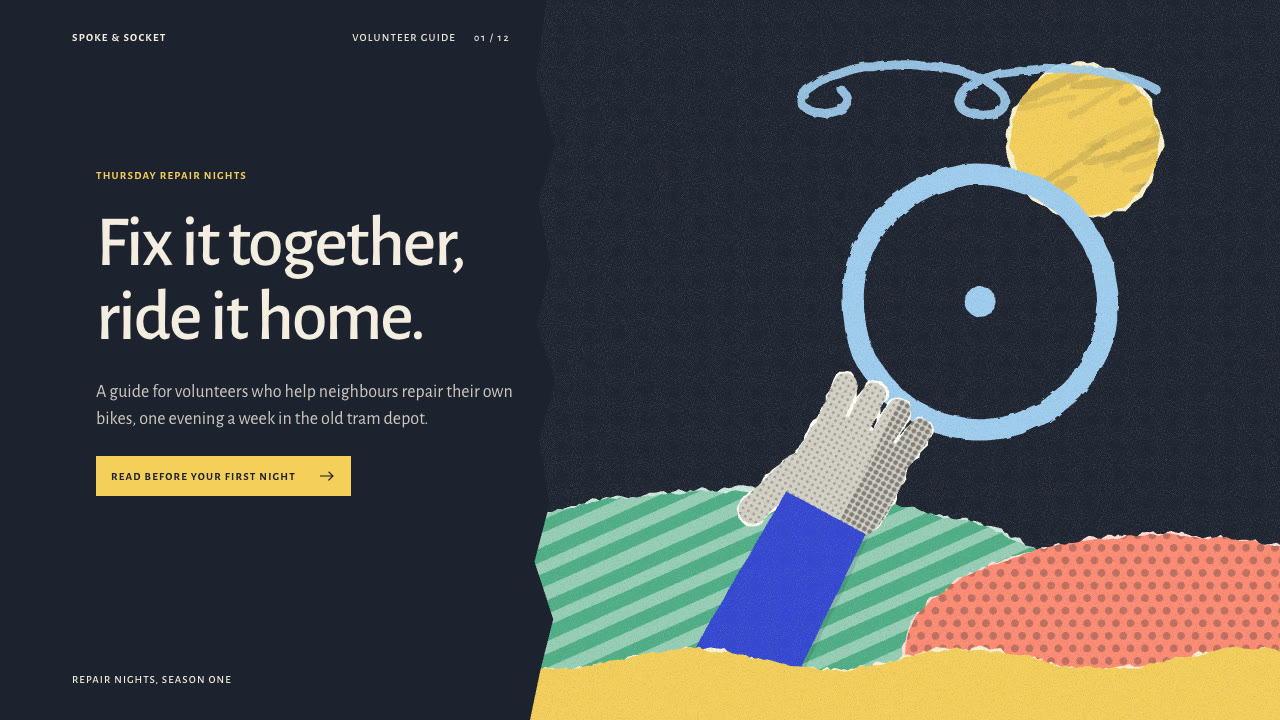
准备好一份需求:主题、听众、希望大家接下来做什么,以及你能确认的事实。Skill 会交付一个离线 HTML 演示,可在浏览器里编辑,并导出可编辑的 PowerPoint。
使用方法
需求与大纲
Agent 先问清主题、听众、希望大家之后做什么、你能确认的事实以及页数,再从十三种版式里为每页选定一个任务,并从三套配色中选一套。
图片与构建
使用你自己的图片,或由 collage-art.py 按 scenes.json 绘制剪纸拼贴画;kit.py 把 plan.json 组装成演示,apply-palette.py 设置配色,make-deck.py 生成一个离线 HTML 文件,verify-deck.py 检查。
逐页查看并导出
在浏览器里逐页查看,试一下编辑、撤销、保存和演示,再导出 PowerPoint 并用 verify-pptx.py 对照检查。
常见问题
导出的 PowerPoint 真的能编辑吗?
能。文字、色带、卡片、步骤行和条形图都是原生 PowerPoint 对象,带演讲者备注,没有整页截图。拼贴画、线条图标和倾斜、撕边或贴胶带的装饰导出为图片,可移动、缩放和替换。
图片从哪里来?
用你自己的图片,或使用随包生成脚本:它用撕开和剪开的纸片形状、纹理和匿名的网点手绘制扁平拼贴画。它不生成照片或扫描件,也会拒绝与其他场景重复的画面。
用什么字体?
Alegreya Sans,SIL Open Font License,嵌入演示文件。中文、日文和韩文使用系统字体。要在本地演示软件里得到一致的换行,请安装 Alegreya Sans。
有哪些已知限制?
直接导出的 PowerPoint 会把拼贴图片保存为无损 PNG,每个图片页约 2 MB。导出后运行随包的 shrink-pptx.py:它把不透明图片重新编码为 JPEG(两套示例分别从 26.9 MB 降到 12.1 MB、从 19.4 MB 降到 9.0 MB),文字、形状、备注和带透明边缘的图片保持不变。没有在 PowerPoint、Keynote 或 WPS 中打开过。
测试了什么?
两套示例演示都从全新解压的安装包生成。每一页都在 Chrome 和 LibreOffice(渲染导出的 PowerPoint)里看过,用 python-pptx 做的修改保存并重新打开后仍在。没有打开其他演示软件。