可收听演示文稿
把一份报告、文章或想法做成可以“听”的演示,建立在你已安装的演示风格 Skill 之上:页面由风格 Skill 绘制,这个 Skill 为每页写一段讲稿放进演讲者备注,先报出配音费用,经你确认后为每页录一段配音,并在演示里加一条收听控制条:播放、拖动进度、调速、自动翻页和讲稿面板。
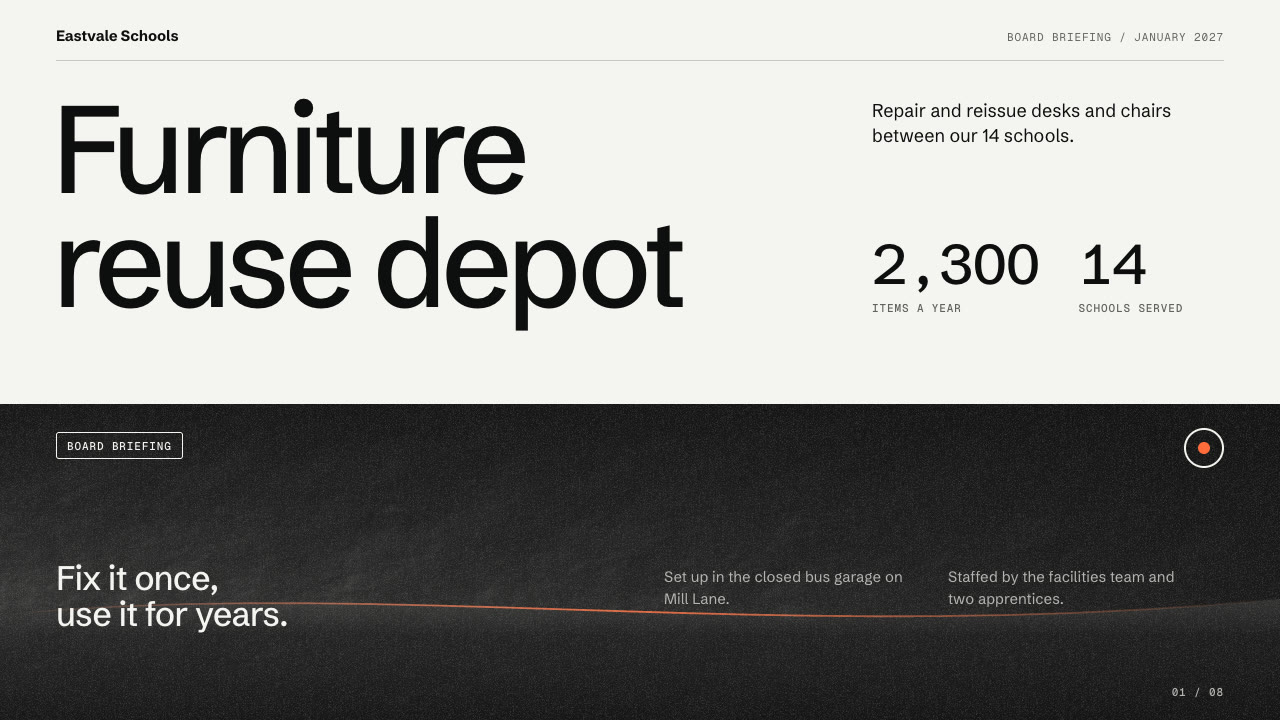
准备好原始材料、听众、内容语言、页数、一个已安装的演示风格 Skill,以及要用的配音服务(SandBase 语音合成,先报价;或免费的离线语音)。Skill 会交付每页带配音和收听控制条的 HTML 演示、一个可分享的单文件,以及讲稿写在备注里的 PowerPoint。
使用方法
风格、演示与讲稿
Agent 问清材料、听众、语言和页数,让你选一个已安装的风格 Skill,用该风格自己的流程生成演示,并把每页讲稿写进演讲者备注;narration.py export 和 lint 逐页检查。
先报价,再配音
voice.py quote 列出要配音的页、字符数、声音,以及 SandBase 语音合成按模型每字符单价算出的价格。你确认后 voice.py render 才为每页写一个 MP3;没变的页直接复用。
收听控制条
narration.py attach 把收听控制条加进演示,也可以写出一个内嵌音频、可分享的单文件。录音后又改过讲稿的页会显示琥珀色圆点,直到重新配音。
常见问题
需要另一个 Skill 吗?
需要。它建立在使用共用单文件编辑器引擎的演示风格 Skill 之上,比如 obsidian-proposal-slides 或 civic-bars-slides。页面由风格 Skill 绘制,这个 Skill 负责讲稿、配音和收听控制条。
配音要花多少钱?
SandBase 语音合成按字符计费,总是先报价,你确认之前不会录制。eSpeak NG 和 macOS 系统语音免费且离线,适合草稿和私下预览。密钥不会被打印或保存。
导出的 PowerPoint 能编辑吗?
能。它就是风格 Skill 自己的原生导出:两套示例分别有 98 和 80 个文本对象,没有整页图片,每页备注都与讲稿一致。PowerPoint 里不含音频。
有哪些已知限制?
在编辑器里保存或重新构建后,演示不再带控制条,需要再运行一次 attach。讲稿面板打开时会遮住页面右下角;手机上,演示自带的“编辑”“演示”按钮会压在第一页顶部。示例使用 eSpeak NG,听起来是合成音。
测试了什么?
两套示例都从全新解压的安装包生成,两个风格 Skill 从各自发布的安装包安装,用 eSpeak NG 配音。每一页都在 Chrome 和 LibreOffice(渲染导出的 PowerPoint)里看过;用 python-pptx 修改后保存并重新打开,修改仍在;每套演示 29 项控制条检查全部通过,命令行 34 项检查全部通过。没有使用付费语音,SandBase 路径用替身命令检查。