画面叙事演示
把提案、发布或一个地方讲成一组镜头:深色宽银幕页面,每页一幅绘制的电影感画面(远景、近景、留白小画框、上下分界或三帧序列),高挑的衬线标题配小号加字距标签,以及等高线图上的原生标记。
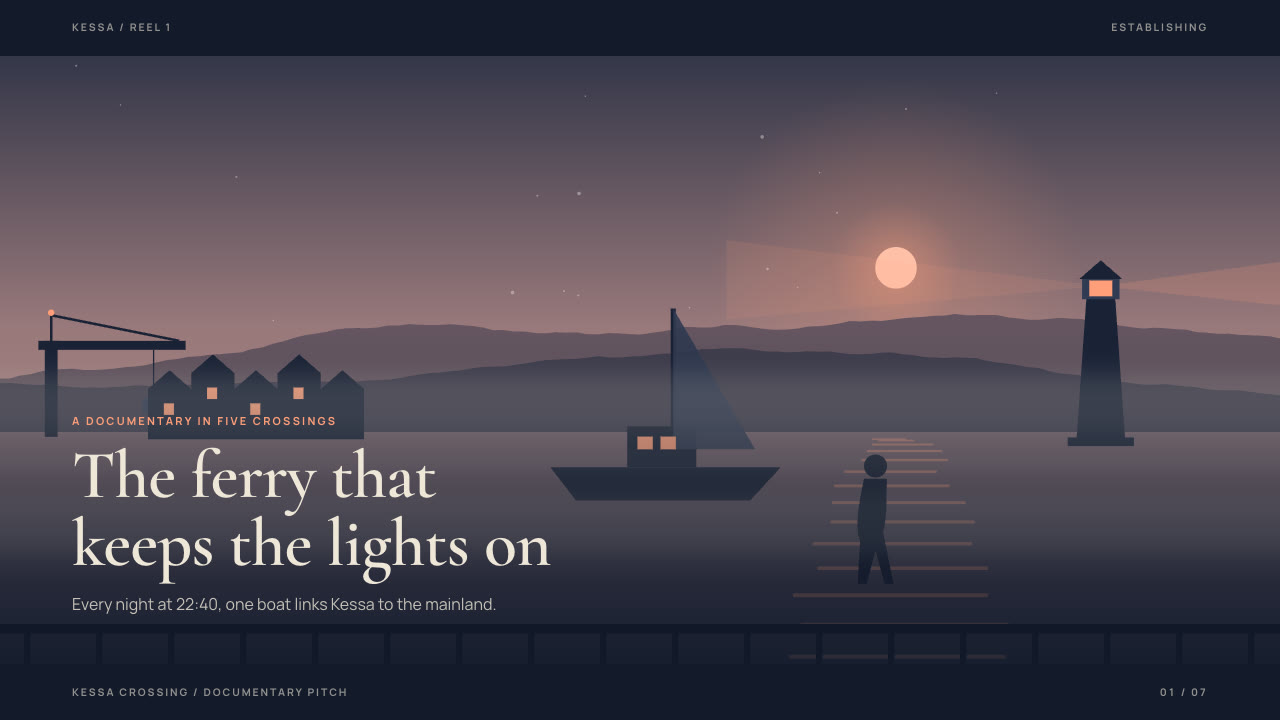
准备好一份需求:主题、听众、希望他们之后做什么,以及你能确认的事实;图片可选。Skill 会交付一个离线 HTML 演示,可在浏览器里编辑,并导出可编辑的 PowerPoint。
使用方法
需求与镜头
Agent 先问清主题、听众、希望他们之后做什么、你能确认的事实和页数,再写出故事线,从七种版式里给每页安排一个镜头,相邻两页换不同的镜头距离。
画面与构建
使用你的图片,或在 scenes.json 里描述世界和镜头交给 frame-art.py 绘制,写好 plan.json,再运行 kit.py compose、apply-palette.py、make-deck.py 和 verify-deck.py,生成一个离线 HTML 文件。
逐页查看并导出
在浏览器里逐页检查标题与画面的对比度、换行和标记间距,试一下编辑、撤销、保存和演示,再导出 PowerPoint 并用 verify-pptx.py 对照检查。
常见问题
导出的 PowerPoint 真的能编辑吗?
能。标题、标签、页码、图表标记(圆点、数值和说明)、分界线、标题牌和强调线都是原生 PowerPoint 对象,带演讲者备注,没有整页图片。每幅绘制的画面是独立图片,替换图片或重新生成场景即可修改。
图片从哪里来?
由你提供,或用随包的 frame-art.py 根据 scenes.json 绘制可复现的矢量画面:先描述一个世界(光线、地形、山脊、日月、天气、前景和 17 类剪影主体),再用不同缩放的镜头拍摄它。不需要调用模型或密钥。
用什么字体?
标题用 Cormorant Garamond 600(正体和斜体),标签用 Manrope 400/700,均为 SIL Open Font License 并嵌入演示文件。中文、日文和韩文使用系统字体。请在演示电脑上安装这两款字体,PowerPoint 里的换行才会接近。
有哪些已知限制?
PowerPoint 不会还原浏览器的均衡换行,标题断行可能不同(Kessa 示例第一页的标题在 PowerPoint 里更多地压到船上)。Kessa 候船时间图上的虚线航线穿过其中三个标记数值,数值仍可读。间距小于约 15% 的标记会互相重叠。
测试了什么?
两套示例演示都从全新解压的安装包生成。每一页都在 Chrome 和 LibreOffice(渲染导出的 PowerPoint)里看过,用 python-pptx 修改文字、形状颜色和图片大小后保存并重新打开,修改仍在。没有打开其他演示软件。